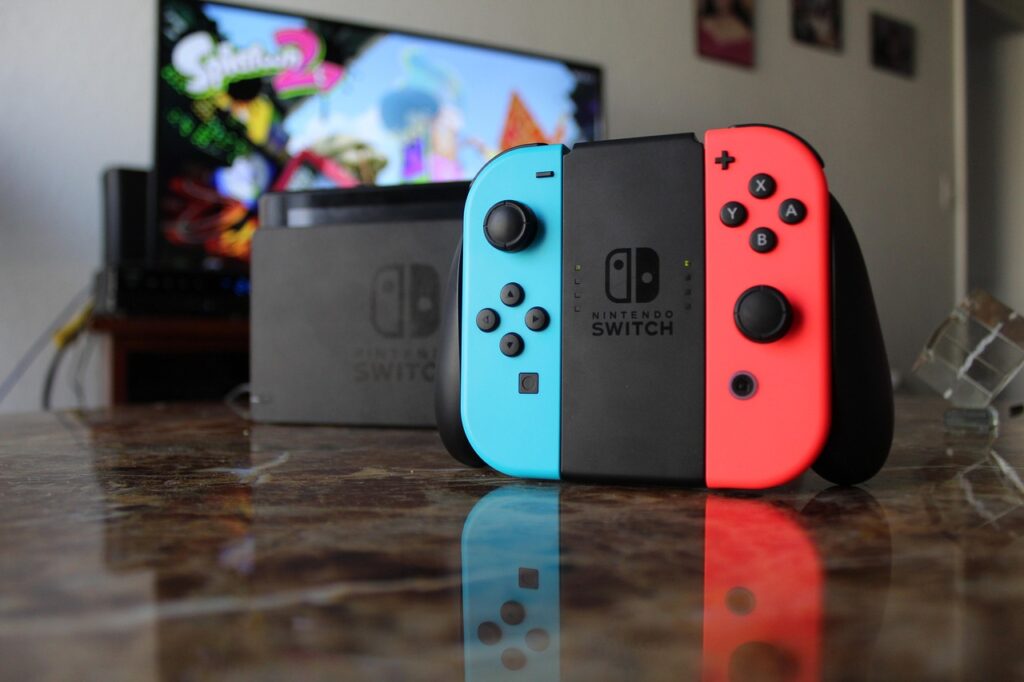
닌텐도 스위치는 휴대용과 거치형 모두 지원하는 게임 콘솔로, 다양한 연령층에서 꾸준히 인기를 끌고 있습니다.
하지만 사용 중 화면이 갑자기 깜빡이는 현상이 발생하면 게임 플레이에 큰 불편을 초래할 수 있습니다.
이 글에서는 닌텐도 스위치 화면 깜빡임 오류 발생 시 확인할 수 있는 원인과 해결법을 실제 사례를 기반으로 정리해 알려드립니다.
닌텐도 스위치 화면 깜빡임 오류 주요 증상
다음과 같은 문제가 발생하면 화면 깜빡임 오류를 의심할 수 있습니다.
- 게임 도중 화면이 주기적으로 꺼졌다 켜짐
- 밝기가 갑자기 낮아졌다 다시 밝아짐
- 독(독킹 스테이션)에 연결 시 모니터 화면이 번쩍거리며 출력
- TV 연결 시 HDMI 신호 인식이 불안정함
- 스위치 자체 화면이 흰색/검은색으로 순간적으로 깜빡임
이러한 증상은 소프트웨어, 하드웨어, 연결 환경 등 다양한 요인으로 인해 발생할 수 있습니다.
닌텐도 스위치 화면 깜빡임 오류 발생 시 확인할 수 있는 원인과 해결법
1. HDMI 케이블 또는 독의 접촉 불량
독(거치형 도크)에 연결할 때 화면이 깜빡이는 경우, 대부분 케이블 또는 단자의 접촉 문제일 수 있습니다.
해결법:
- HDMI 케이블을 교체해보기
- 도크 내부 단자 먼지 제거
- HDMI 포트를 다른 포트로 변경
- 정품 닌텐도 도크 사용 여부 확인
2. 자동 밝기 조절 기능 작동
닌텐도 스위치는 조도 센서를 통해 밝기를 자동으로 조절합니다.
특정 조명 환경에서 이 기능이 민감하게 작동해 깜빡이는 것처럼 보일 수 있습니다.
해결법:
- 설정 > 화면 밝기 > 자동 밝기 조절 기능 비활성화
- 실내 조명 환경 점검
3. 휴대 모드 화면 패널 이상
스위치 자체 디스플레이에 문제가 생긴 경우 깜빡임이 반복되기도 합니다.
이 경우 물리적인 손상 또는 패널 자체의 결함일 수 있습니다.
해결법:
- 화면 보호 필름 제거 후 확인
- 디스플레이 물리적 충격 여부 점검
- 테스트 모드에서 화면 점검: 설정 > 시스템 > 본체 초기화 > 테스트 실행
- 이상 있을 경우 닌텐도 고객지원센터에 문의
4. 시스템 펌웨어 오류
간혹 시스템 업데이트가 완전하게 적용되지 않거나,
게임 데이터 충돌로 인해 화면에 이상이 생길 수 있습니다.
해결법:
- 설정 > 시스템 업데이트 실행
- 깜빡임이 심한 특정 게임은 데이터 삭제 후 재설치
- 본체 재시작 또는 초기화(데이터 보존 초기화 권장)
5. 서드파티 충전기 또는 비공식 액세서리 사용
공식 닌텐도 인증을 받지 않은 충전기나 독을 사용할 경우, 전압이 불안정해 화면 깜빡임을 유발할 수 있습니다.
해결법:
- 반드시 닌텐도 정품 충전기 및 도크 사용
- 전원 어댑터 호환성 확인
- 서드파티 장비 연결 해제 후 테스트
6. 화면 주사율 충돌 (TV 연결 시)
TV 또는 모니터에 연결했을 때만 깜빡임이 발생한다면, 주사율(Hz) 설정 불일치 가능성이 있습니다.
해결법:
- TV 또는 모니터에서 주사율 60Hz로 수동 변경
- HDMI 포트 호환성 확인
- 스위치 설정 > TV 설정 > 해상도 변경
자주 묻는 질문 (FAQ)
Q. 독에 연결하면 화면이 계속 꺼졌다 켜져요.
A. HDMI 케이블 또는 도크 내부 포트 접촉 불량일 수 있습니다. 케이블 교체 또는 도크 재장착을 시도하세요.
Q. 휴대 모드에서만 화면이 깜빡입니다.
A. 본체 디스플레이 패널 이상일 수 있으므로, 자동 밝기 조절을 끄고 문제가 지속되면 고객센터 문의가 필요합니다.
Q. 게임 실행 중에만 깜빡임이 생겨요.
A. 해당 게임 데이터에 문제가 있을 수 있으므로 삭제 후 재설치 또는 업데이트가 필요합니다.
공식 참고 링크
- 닌텐도 스위치 고객지원: https://www.nintendo.co.kr/support
- 닌텐도 본체 업데이트 안내: https://www.nintendo.co.kr/switch/system_update.html
정리
닌텐도 스위치 화면 깜빡임 오류 발생 시 확인할 수 있는 원인과 해결법은 다음과 같은 순서로 점검하는 것이 효과적입니다.
- HDMI 및 도크 연결 상태 확인
- 자동 밝기 조절 기능 비활성화
- 디스플레이 패널 물리적 점검
- 시스템 및 게임 업데이트
- 비공식 충전기 사용 여부 확인
- 외부 디스플레이 설정 확인
문제가 지속될 경우 닌텐도 고객센터의 점검 서비스를 통해 본체 또는 도크 점검을 받는 것이 좋습니다.